
Переезд со Smartbot и Smartbot Pro проходит без потери подписчиков: в Telegram вы подключаете того же бота, во ВКонтакте — то же сообщество. Базу Telegram-бота вы берёте из выгрузки Excel, переписка сообщества загрузится сама, а сценарии по скриншотам соберёт ИИ-помощник. Ниже — шаги для Smartbot Pro, сначала Telegram, потом ВКонтакте. В классическом Smartbot для сообществ принцип тот же: подключаете то же сообщество, и переписка подтягивается сама.
Что переедет из Smartbot
| Что было в Smartbot | Как переезжает |
|---|---|
| Пользователи Telegram-бота | Тот же бот по токену, база — из выгрузки, с проверкой каждого в Telegram |
| Пользователи сообщества ВКонтакте | Переписка загрузится сама |
| Сценарии | По скриншотам через ИИ-помощника или из готовых шаблонов |
| Ответы ИИ | ИИ-агент на тарифе «Премиум» — по вашему сайту, прайсу или тексту |
| Магазин в Telegram | Собирается в разделе «Магазин» на «Премиуме», каталог можно загрузить из Excel или CSV |
| Виджет на сайт | «Чат на сайте» — одна строка кода |
| Списки и переменные | Остаются в Smartbot |
| WhatsApp и Viber | У нас их нет |
Шаг 1. Выгрузите пользователей Telegram-бота из Smartbot
В Smartbot Pro откройте раздел «Пользователи» в проекте, выберите канал — Telegram-бота — и выгрузите людей таблицей Excel. В разделе видны все, кто хоть раз написал боту, — для переноса этого достаточно. Сообщество ВКонтакте выгружать не нужно: его переписка загрузится сама на шаге 4.
Если вы добавляли в раздел переменные, их значения тоже попадут в таблицу. Переменные мы не переносим, но таблица пригодится как справочник, пока собираете сценарии.
Пока Smartbot работает, сохраните и материалы для сценариев: скриншоты схем (крупно, чтобы читались тексты и кнопки) и тексты сообщений копией.
Шаг 2. Подключите того же Telegram-бота
Писать подписчикам может только тот бот, на которого они подписаны, поэтому подключите здесь именно его: «Подключить аккаунт» → Telegram → токен из @BotFather (/mybots → ваш бот → API Token).
Telegram отдаёт сообщения бота только одному сервису. После подключения они пойдут сюда, а Smartbot перестанет их получать. Пока сценарии не собраны, новые сообщения видны в «Диалогах» — ответить можно вручную. Поэтому подключайте бота, когда выгрузка и скриншоты уже сохранены.
Если Smartbot заберёт бота обратно, на платных тарифах мы раз в 20 минут вернём доставку себе. Чтобы сервисы не спорили за бота, отключите его в Smartbot. Надёжнее всего выпустить новый токен: в @BotFather команда /revoke, а здесь — «Настройки» бота → блок «API-токен» → «Сменить токен». Старый токен перестанет работать, и Smartbot потеряет доступ к боту совсем.
Шаг 3. Перенесите базу Telegram
- Откройте выгрузку Telegram в Excel и найдите столбец с ID пользователей.
- Здесь откройте «Контакты» → «Ещё» → «Перенести базу».
- Вставьте столбец в поле — по одному ID в строке. Можно и загрузить файл: сохраните таблицу как CSV и оставьте в ней столбец с ID.
- Нажмите «Проверить и перенести».
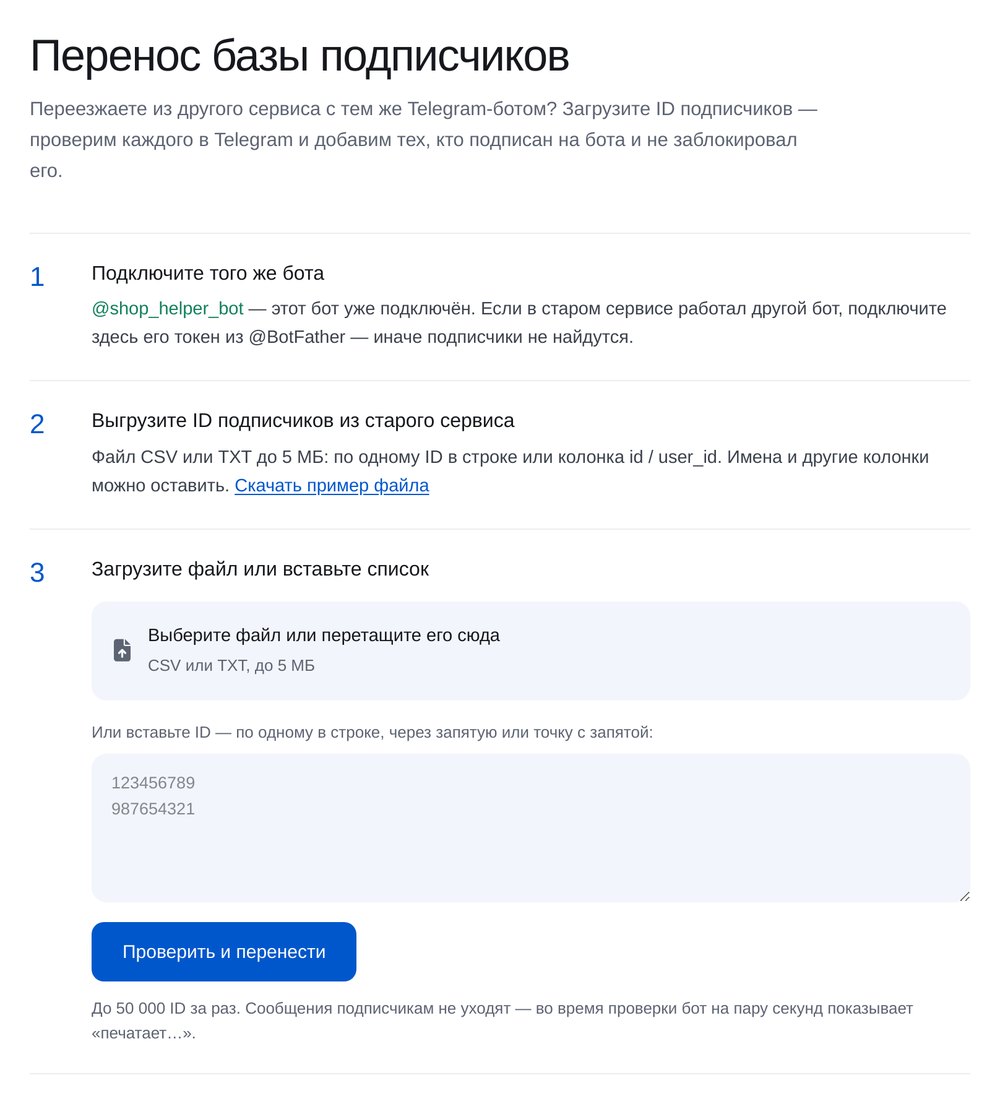
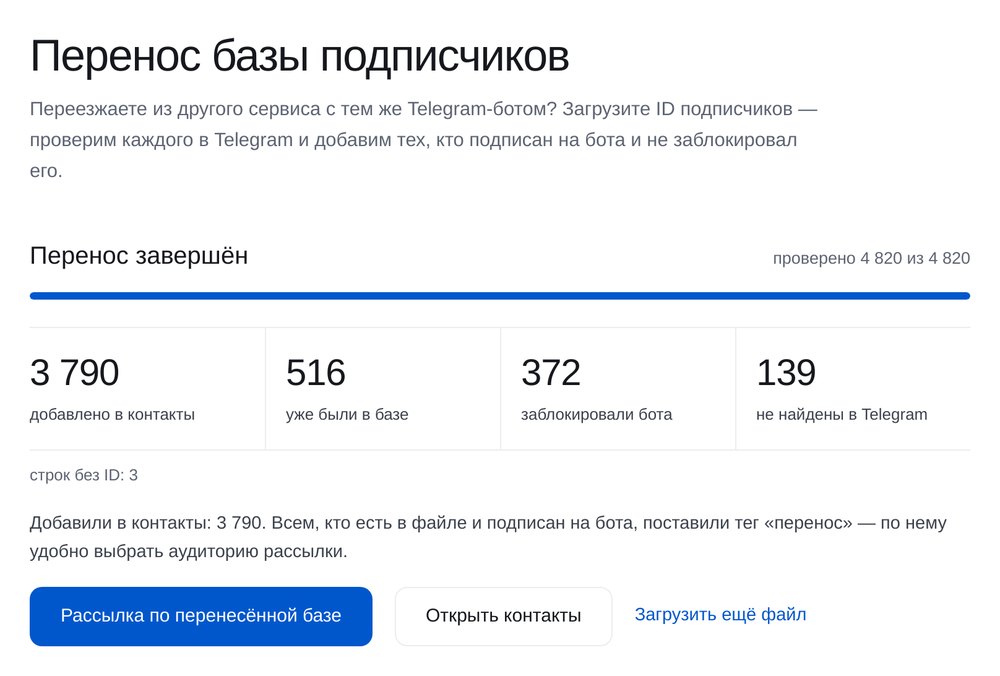
Мы проверим каждого в Telegram: добавим тех, кто подписан на бота, и отсеем заблокировавших его. Если в таблицу случайно попали люди из ВКонтакте, их ID бот не узнает — они тоже отсеются. Подписчикам ничего не приходит, бот на пару секунд показывает «печатает…». Всем, кого добавили, ставим тег «перенос» — по нему удобно сделать рассылку о переезде. За раз можно загрузить до 50 000 ID. Подробно о переносе — на странице переноса Telegram-бота.
Шаг 4. Подключите то же сообщество ВКонтакте
«Подключить аккаунт» → ВКонтакте → «Войти через ВКонтакте» и выберите сообщество, где работал Smartbot. Ключи создадутся сами. Разрешение на сообщения люди давали сообществу, поэтому писать им сможет новый бот.
Во ВКонтакте, в отличие от Telegram, к сообществу можно подключить несколько сервисов сразу. Smartbot будет работать дальше, и, если включить сценарии в обоих местах, на одно сообщение придут два ответа. Пока переносите сценарии, держите их здесь выключенными.
Сразу после подключения загрузится переписка: все личные диалоги сообщества с фото, файлами и кнопками. Кто писал боту Smartbot, появится в «Контактах» вместе с перепиской. Старые сообщения не запускают сценарии и не приходят уведомлениями. Ход загрузки — в настройках сообщества, в блоке «Переписка из ВК». Подробнее — на странице переезда с другого сервиса ВКонтакте.
Шаг 5. Перенесите сценарии
Сценарии Smartbot файлом не переносятся — у каждого конструктора своя схема. Соберите их заново с ИИ-помощником:
- Откройте «ИИ-Ассистент» и выберите «Помоги переехать из другого сервиса: перенести воронку и подписчиков» — подсказка одна и в Telegram-боте, и в сообществе.
- Пришлите скриншоты сценария — по два-три за раз, крупно.
- Тексты сообщений вставьте текстом.
- Помощник соберёт такой же сценарий и подскажет, что проверить перед включением: ссылки, файлы, оплату и теги.
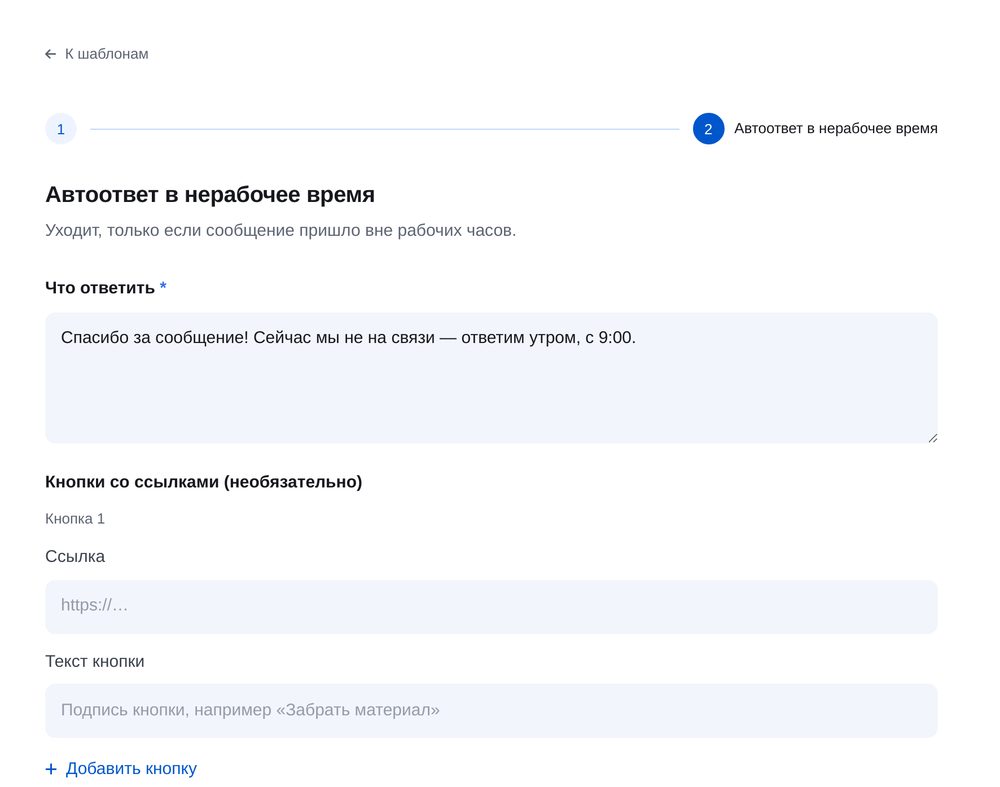
На «Премиуме» один сценарий можно применить сразу к нескольким ботам — Telegram, ВКонтакте и МАКС: в меню сценария «Применение к ботам». ИИ-помощник работает на «Плюсе» и «Премиуме». Для типовых задач есть готовые шаблоны: кодовое слово под постом, автоответ в нерабочее время, приветствие нового подписчика, тест с подарками.
Если в Smartbot отвечал ИИ, на «Премиуме» его заменит ИИ-агент: он учится по вашему сайту, файлу или тексту, отвечает на вопросы, которых нет в сценариях, а сложное передаёт вам.
Шаг 6. Отключите Smartbot и расскажите о переезде
- Остановите в Smartbot сценарии и запланированные рассылки.
- Включите сценарии здесь и проверьте их: напишите боту и сообществу со своего аккаунта.
- Отключите в Smartbot группу ВКонтакте и Telegram-бота.
Затем отправьте рассылку о переезде. В Telegram — по тегу «перенос», во ВКонтакте — всем или по условиям. Во ВКонтакте рассылка уходит тем, кто разрешил сообщения сообщества, и мы проверяем это перед каждой отправкой. Рассылки работают на «Плюсе» и «Премиуме».
Проверьте себя после переключения. Напишите Telegram-боту «/start» — должен ответить новый сценарий. Напишите сообществу — ответ должен прийти один. В настройках сообщества, в блоке «Переписка из ВК», должно стоять «История загружена», а в «Контактах» — люди из выгрузки Telegram.
Другие площадки из Smartbot
- МАКС — подключите того же бота. Базу загружать не нужно: каждый, кто напишет, попадёт в контакты и в рассылки.
- Чат на сайте — свой виджет ставится одной строкой кода, переписка с сайта приходит в то же окно, что Telegram и ВКонтакте.
- Авито — подключается кнопкой «Войти через Авито», бот отвечает в чатах объявлений.
- WhatsApp и Viber — у нас их нет. Если они нужны, эти каналы придётся оставить в Smartbot.
Чего нет после переезда
- Переноса списков, переменных и статистики Smartbot.
- Оплаты звёздами Telegram и регулярных списаний. Бот принимает оплату разовым счётом через Продамус, ЮKassa, Робокассу или CloudPayments.
- WhatsApp и Viber.
Подключение, загрузка переписки ВКонтакте и перенос базы Telegram работают на любом тарифе, включая бесплатный «Старт». Что умеет бот для сообщества, собрано на странице чат-бота для ВКонтакте, цены — на странице тарифов.
Частые вопросы
Можно перенести Telegram-бота, не меняя его?
Да, и это главное условие: подключите того же бота по токену из @BotFather. Новый бот не сможет написать подписчикам старого — Telegram пускает к человеку только того бота, которому он писал.
Что делать с таблицей Excel из Smartbot?
Найдите столбец с ID и вставьте его в поле на странице переноса — по одному ID в строке. Или сохраните таблицу как CSV и загрузите файлом.
Можно работать в Smartbot и здесь одновременно?
Во ВКонтакте можно, но с выключенными сценариями в одном из сервисов, иначе люди получат по два ответа. Telegram-бот работает только с одним сервисом сразу.
Узнают ли подписчики о переезде со Smartbot?
Нет: перенос ничего им не присылает. О переезде вы расскажете сами — рассылкой.
Сколько стоит переезд?
Подключение, перенос базы Telegram и загрузка переписки ВКонтакте есть на любом тарифе, включая бесплатный «Старт». Рассылки и ИИ-помощник — на «Плюсе» и «Премиуме». Новым пользователям первые дни «Премиума» бесплатно.
Перенесём бесплатно
Переезд в ЭТОЧАТБОТ — бесплатный. Просто напишите нам в чат: ВКонтакте, МАКС или Telegram — перенесём из Smartbot подписчиков и сценарии и всё настроим за вас.