
Переезд с Senler не требует собирать подписчиков заново: разрешение на сообщения люди давали вашему сообществу ВКонтакте, а не сервису. Подключите в ЭТОЧАТБОТЕ то же сообщество — переписка загрузится сама, подписчиков с группами вы перенесёте из Senler по ключу API или файлом выгрузки, а чат-ботов соберёт ИИ-помощник по скриншотам. Ниже — порядок, при котором никто не получит двух ответов и никто не потеряется. Коротко весь путь показан на странице переезда из другого сервиса ВКонтакте.
Что переедет из Senler, а что соберёте заново
| Что было в Senler | Как переезжает |
|---|---|
| Подписчики ВКонтакте | Остаются с сообществом. Переписка загрузится сама, остальных перенесёте по ключу API Senler или из выгрузки |
| Группы подписчиков | Станут тегами «senler: название группы» — по ним удобно отбирать получателей рассылки |
| Отписавшиеся и чёрный список | Перенесутся с отметкой «Не присылать рассылки» и тегами «senler: отписались» и «senler: чёрный список» |
| Подписчики без группы | При переносе по ключу получат тег «senler: без группы» и отметку «Не присылать рассылки» — её можно не ставить |
| Чат-боты | Собираете заново: по скриншотам через ИИ-помощника или из готовых шаблонов |
| Подписные страницы | Их заменят мини-лендинг, кодовое слово под записью или ссылка с меткой |
| Метки Senler | При переносе по ключу API их тоже можно сделать тегами вида «senler метка: название» |
| Переменные и статистика | Остаются в Senler |
| Telegram-боты из Senler | Тот же бот по токену, подписчики — из файла «Только ID» |
Главное, что нужно знать заранее: ВКонтакте разрешает сообществу писать тем, кто разрешил сообщения или сам писал ему. Это разрешение не принадлежит Senler. Подключите то же сообщество — и тем же людям будет писать новый бот.
Шаг 1. Подготовьте ключ API или выгрузку Senler
Сделайте это первым, пока сообщество подключено к Senler: по справке Senler, после отключения сообщества он удаляет его данные через 30 дней.
- Ключ API — проще всего. В Senler откройте «Настройки» → «Работа с API» → «Создать ключ». Создайте отдельный ключ для переноса и удалите его, когда перенос закончится. По ключу переедут группы с датами подписки, отписавшиеся и чёрный список. У нас ключ хранится только на время выгрузки, потом мы его стираем.
- Файл — если ключ создать нельзя. «Подписчики» → «Экспорт» → Excel. Переедет только то, что есть в файле, поэтому каждую группу выгружайте отдельным файлом с фильтром по группе, а отписавшихся — отдельным файлом с фильтром по статусу. Подойдёт Excel в формате XLSX, CSV или TXT до 5 МБ. CSV Senler присылает архивом — распакуйте его: архив перенос не примет. Кодировку можно оставить как есть.
Шаг 2. Подключите то же сообщество
В ЭТОЧАТБОТЕ нажмите «Подключить аккаунт» → ВКонтакте → «Войти через ВКонтакте» и выберите сообщество. ВКонтакте дважды спросит разрешения: сначала для вашей страницы — список сообществ, стена, фото и видео, потом для сообщества — сообщения и управление. Логин и пароль вы не передаёте, ключи копировать не нужно.
Senler при этом продолжает работать: ВКонтакте разрешает подключать к одному сообществу несколько сервисов. Поэтому сценарии здесь пока не включайте — иначе на одно сообщение человек получит два ответа: от Senler и от нового бота.
Если в сообществе уже заняты все места для сервисов, в кабинете появится плашка «ВКонтакте не присылает сообщения». Когда среди старых подключений есть неработающие, кнопка «Удалить неработающие» уберёт их, а работающие оставит.
Шаг 3. Дождитесь, пока загрузится переписка
Сразу после подключения начнётся загрузка всех личных диалогов сообщества: сообщения, фото, файлы и кнопки, видео — ссылкой. Беседы не загружаются. Старые сообщения не запускают сценарии и не приходят вам уведомлениями — это просто история.
Ход загрузки виден в настройках сообщества, в блоке «Переписка из ВК». Каждый, с кем сообщество переписывалось, появится в «Контактах» и сможет получать рассылки, если не запретил сообщения.
Шаг 4. Перенесите подписчиков из Senler
В переписке есть не все: человек мог подписаться через приложение Senler и ни разу не получить сообщения. Таких добавит перенос базы.
- Откройте «Контакты» → «Ещё» → «Перенести базу» — откроется «Перенос подписчиков из Senler».
- Выберите «По ключу API», вставьте ключ и нажмите «Проверить ключ»: увидите, сколько в Senler подписчиков, отписавшихся и людей в чёрном списке. Или выберите «Файлом выгрузки» и загрузите файл из первого шага: в «Кто в файле» отметьте, подписчики там или отписавшиеся, а в «Название группы» впишите группу этого файла.
- Проверьте теги: каждая группа станет тегом «senler: название группы», а все перенесённые получат общий тег «senler». Тег группы можно переименовать. Если снять у группы галочку, её люди всё равно перенесутся, только без этого тега.
- Нажмите «Перенести базу». Подписчикам при этом ничего не приходит, а страницу можно закрыть — перенос продолжится.
В итоге будет четыре числа: «перенесено», «можно писать», «нельзя писать» и «не получат рассылки». Кому сообщество может писать, мы спрашиваем у ВКонтакте. У тех, с кем сообщество ещё не переписывалось, разрешение проверим перед отправкой рассылки. Перенести базу можно и ещё раз — дублей не будет.
Тем, кто отписался от рассылок в Senler или попал там в чёрный список, рассылки не придут — даже если ВКонтакте по-прежнему разрешает им писать. При переносе по ключу так же по умолчанию отмечаются подписчики без группы — те, кто разрешил сообщения, но не подписался ни на одну рассылку. Если хотите им писать, выключите «Не присылать рассылки» в строке «Без группы». Саму отметку «Не присылать рассылки» можно включить и выключить вручную в карточке контакта.
Шаг 5. Перенесите чат-ботов
Чат-боты Senler не переносятся файлом: схемы у разных сервисов устроены по-разному. Быстрее всего — показать их ИИ-помощнику.
- Откройте «ИИ-Ассистент» и выберите подсказку «Помоги переехать из другого сервиса: перенести воронку и подписчиков».
- Пришлите скриншоты бота из Senler — по два-три за раз, крупно, чтобы читались кнопки и условия.
- Тексты сообщений вставьте текстом: так в них не будет опечаток распознавания.
- Помощник соберёт такой же сценарий и перечислит, что проверить перед включением: ссылки, файлы, оплату и теги.
ИИ-помощник работает на тарифах «Плюс» и «Премиум». Для частых задач хватит готовых шаблонов ВКонтакте — их настраивают по шагам: «Кодовое слово: комментарии и сообщения», «Автоответ в нерабочее время», «Приветствие нового подписчика», «Розыгрыш за репост», «Заявка из лид-формы».
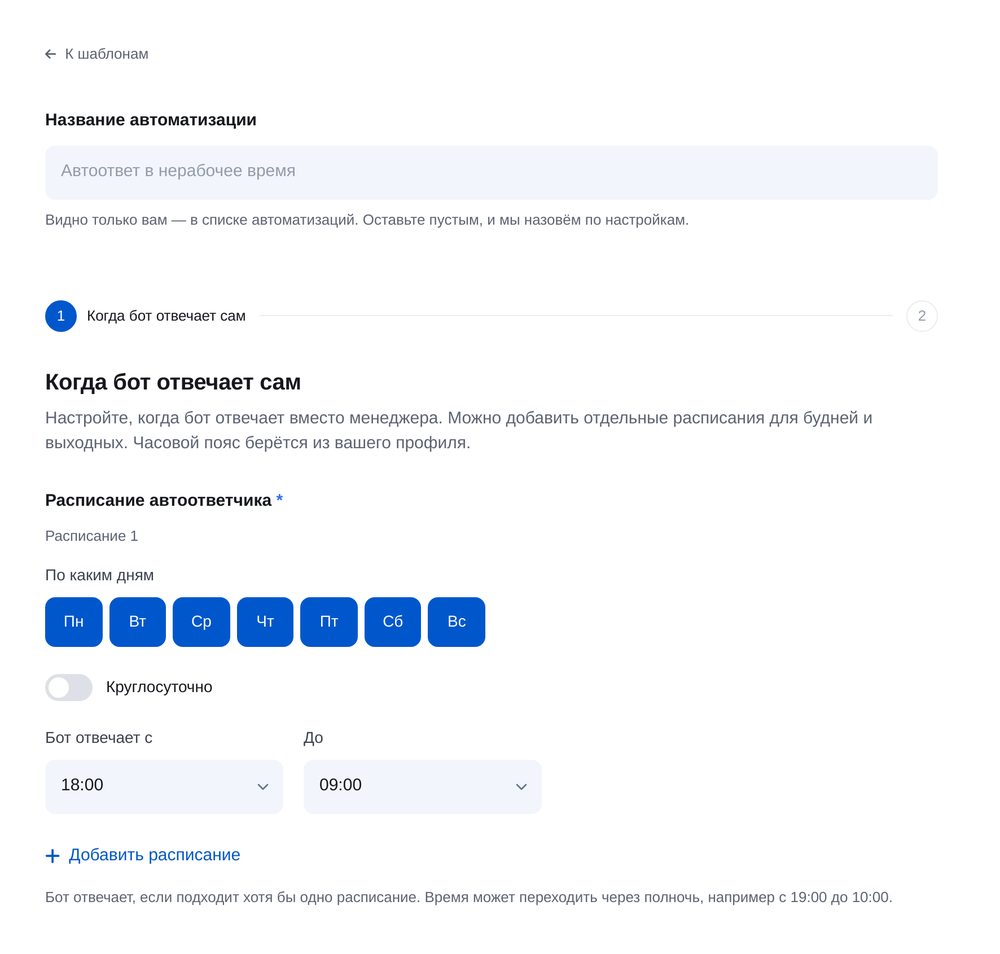
Как собрать сценарий с нуля, разобрали в статье «Как создать чат-бота ВКонтакте».
Шаг 6. Замените подписную страницу
Подписная страница Senler живёт внутри ВКонтакте, в приложении сообщества. Такой страницы у нас нет — вместо неё есть мини-лендинг, кодовое слово под записью и ссылка с меткой.
Мини-лендинг. Страница по адресу вида имя.eto.site с предложением и кнопкой. Кнопка открывает сообщения сообщества, а когда человек нажмёт «Начать» или напишет, бот запустит выбранный сценарий — например, пришлёт гайд. Всем, кто пришёл со страницы, можно ставить метку. Мини-лендинги работают на «Плюсе» и «Премиуме», подробнее — на странице мини-лендинга и в статье «Подписная страница для чат-бота».
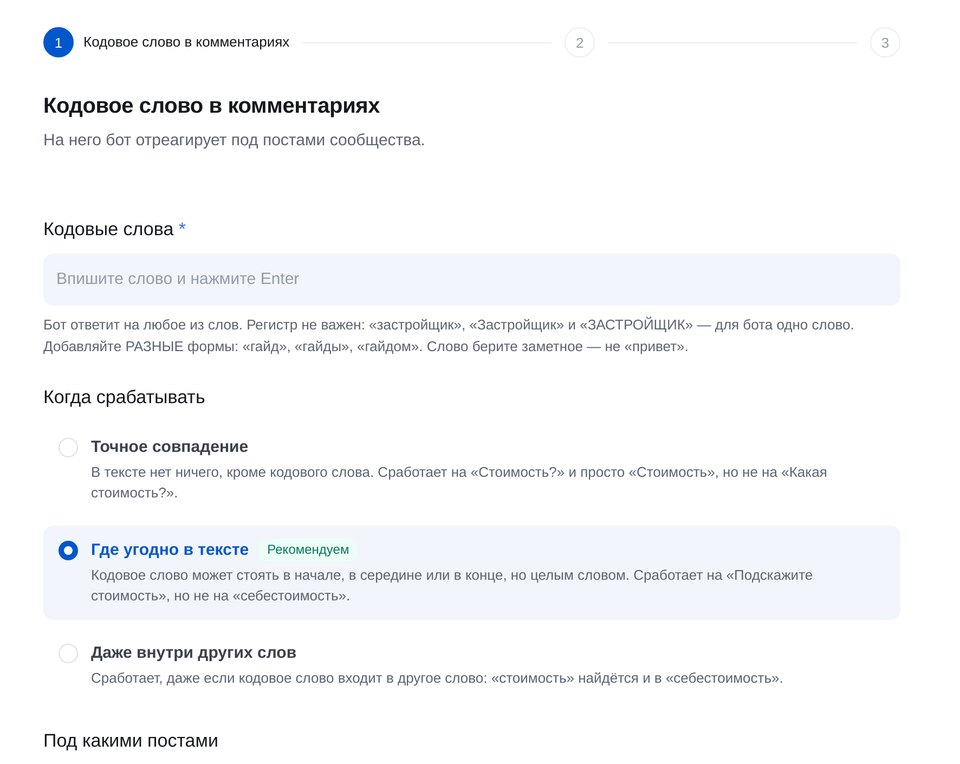
Кодовое слово под записью. Человек пишет слово в комментарии — бот отвечает под комментарием и присылает материал в личные сообщения. Если сообщество ещё не может ему писать, бот попросит под комментарием написать в сообщения сообщества и пришлёт материал туда. Можно выдавать материал только подписчикам сообщества. Как это настроить — на странице кодового слова ВКонтакте.
Ссылка с меткой. Ссылки на подписные страницы Senler в постах, меню и кнопке сообщества замените ссылкой вида vk.me/ваше_сообщество?ref=метка. Она открывает сообщения сообщества и запускает сценарий с запуском «Старт с параметром», а он может поставить тег группы. Иначе новые подписчики продолжат уходить в Senler.
Шаг 7. Выключите Senler
Когда сценарии готовы, переключайтесь в таком порядке:
- В Senler остановите чат-ботов и снимите запланированные рассылки.
- Здесь включите сценарии и проверьте их: напишите сообществу со своей страницы.
- В Senler откройте «Настройки» сообщества и нажмите «Отключить». Рассылки и чат-боты Senler сразу остановятся.
- Удалите приложение Senler из сообщества: во ВКонтакте — «Управление» → «Приложения» → «Удалить приложение». Ссылки на старую подписную страницу замените ссылкой на мини-лендинг или ссылкой с меткой.
Первой рассылкой расскажите о переезде. В «Рассылках» выберите, кому отправить: всем, по тегу — бывшей группе Senler — или тем, кто писал недавно. Перед каждой отправкой мы проверяем, разрешил ли человек сообщения: кто запретил, тому рассылка не уйдёт. Рекламные рассылки отправляйте тем, кто на них подписывался, — этого требует закон «О рекламе».
Telegram и МАКС из Senler
Если в Senler был и Telegram-бот, его подписчиков можно перенести уже сейчас:
- Подключите здесь того же бота — токен из @BotFather. Писать подписчикам может только бот, на которого они подписаны.
- В Senler, в Telegram-канале сервиса, откройте «Подписчики» → «Экспорт» → «Только ID».
- Загрузите файл в «Контакты» → «Ещё» → «Перенести базу». Мы проверим каждого в Telegram и добавим тех, кто не заблокировал бота.
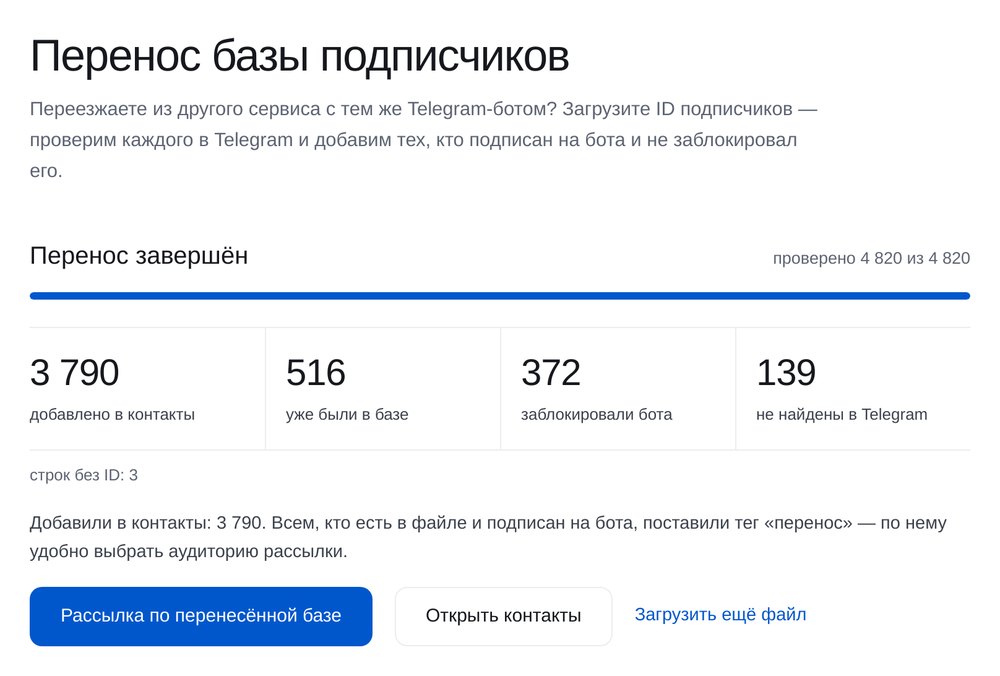
Подробно — на странице переноса Telegram-бота. Бот МАКС подключается своим ключом из кабинета МАКС. Загружать базу не нужно: каждый, кто напишет боту, попадёт в контакты и в рассылки.
Чего нет после переезда
- Подписной страницы и виджетов внутри ВКонтакте — вместо них мини-лендинг и кодовое слово под записью.
- Переноса переменных и статистики Senler — они остаются там.
- Регулярных списаний. Оплату бот принимает разовым счётом в переписке: Продамус, ЮKassa, Робокасса или CloudPayments.
Подключение сообщества, загрузка переписки и перенос подписчиков из Senler работают на любом тарифе, включая бесплатный «Старт». Рассылки, мини-лендинги и ИИ-помощник — на «Плюсе» и «Премиуме», цены — на странице тарифов.
Частые вопросы
Подписчики из Senler останутся со мной?
Да. Разрешение на сообщения люди давали сообществу, а не Senler. Подключите то же сообщество — писать им будет новый бот. Кто запретил сообщения, тому не сможет написать ни один сервис.
Можно какое-то время работать в Senler и здесь одновременно?
Можно, ВКонтакте это разрешает. Но если включить ботов в обоих сервисах, на одно сообщение придут два ответа. Пока собираете сценарии, держите их выключенными, а потом отключите Senler.
Что будет с теми, кто отписался от рассылок в Senler?
При переносе они получат отметку «Не присылать рассылки» и тег «senler: отписались» — рассылки им не уйдут, даже если ВКонтакте разрешает сообществу писать. Так же переезжает чёрный список Senler, с тегом «senler: чёрный список». На ответы бота отметка не влияет: напишет человек сам — бот ответит. Если отписавшийся снова разрешит сообщения сообществу, отметка снимется сама, а у чёрного списка останется. Чтобы бот кому-то не отвечал совсем, включите в карточке контакта «Исключить из автоматизаций».
Узнают ли подписчики о переезде?
Нет, при переносе им ничего не приходит. О переезде вы расскажете сами — первой рассылкой.
Сколько стоит переезд?
Подключение сообщества, загрузка переписки и перенос базы есть на любом тарифе, включая бесплатный «Старт». Рассылки, мини-лендинги и ИИ-помощник — на «Плюсе» и «Премиуме». Новым пользователям первые дни «Премиума» бесплатно.
Перенесём бесплатно
Переезд в ЭТОЧАТБОТ — бесплатный. Просто напишите нам в чат: ВКонтакте, МАКС или Telegram — перенесём из Senler подписчиков, группы и сценарии и всё настроим за вас.