
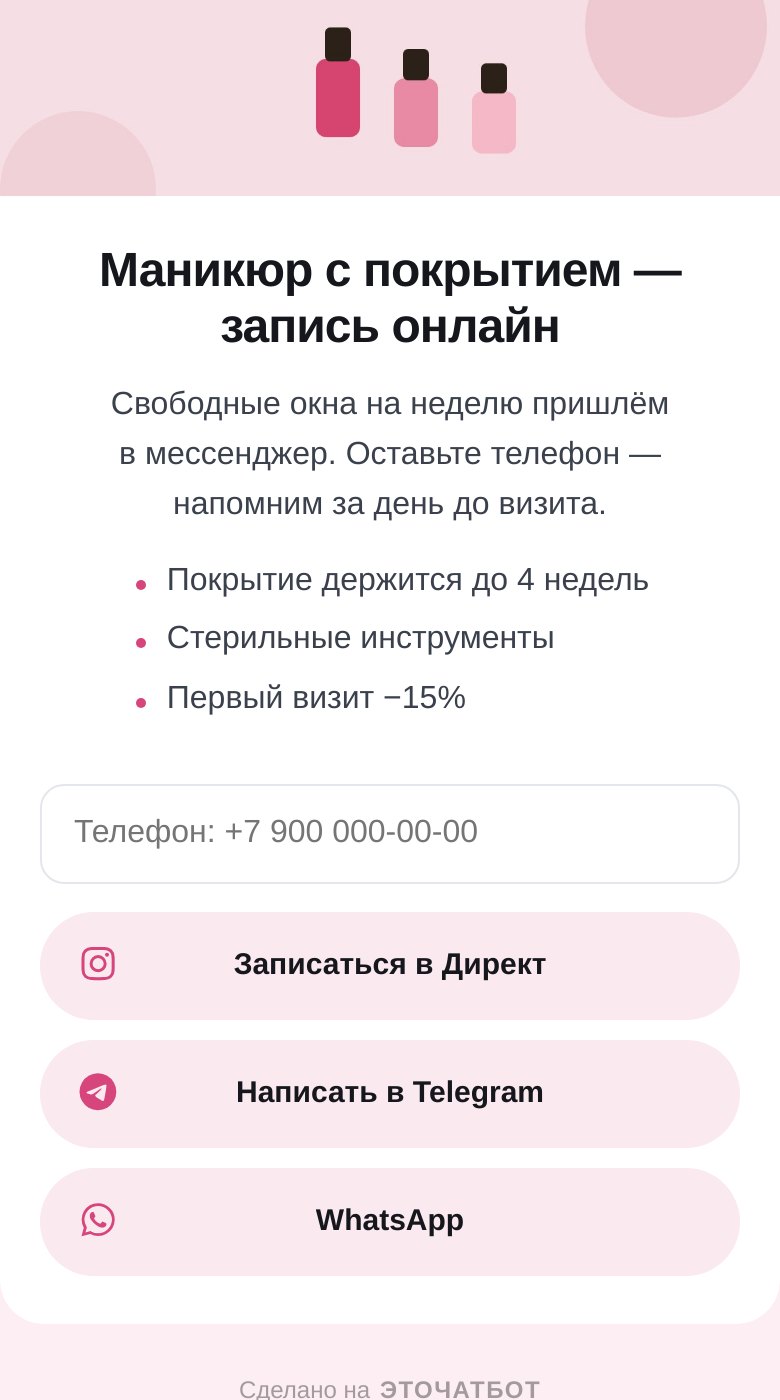
Подписная страница для чат-бота — это короткая страница с предложением и кнопками мессенджеров: человек нажимает «Получить гайд в Telegram», попадает в бота и сразу получает обещанное, а у вас появляется подписчик, которому можно писать дальше. Делать для этого сайт не нужно: страница собирается в конструкторе мини-лендингов, как обычная форма. Ниже — пошагово в кабинете ЭТОЧАТБОТА: что подготовить, как настроить кнопки и сценарии, что написать на странице и куда поставить ссылку, чтобы подписчики шли из соцсетей, рекламы и офлайна.
Что нужно для подписной страницы
Перед тем как открыть редактор, соберите пять вещей — тогда страница займёт один подход:
- Подключённый аккаунт. Telegram-бот, МАКС, сообщество ВКонтакте или Instagram*. Кнопки подписной страницы ведут в ваших ботов и запускают их сценарии.
- Сценарий, который выдаёт обещанное. Первое сообщение — сам подарок: гайд, промокод, ссылка на урок или выбор времени записи. Если сценария пока нет, кнопка может вести в обычный старт бота.
- Предложение за подписку. Что человек получит сразу, одной фразой. Без него страница превращается в «подпишитесь на нашего бота» — на такое нажимают редко.
- Документы. Ссылки на политику конфиденциальности и, если планируете рассылки, согласие на них.
- Картинка или видео. Картинка 1200 × 300 или ссылка на ролик в YouTube, VK Видео или Rutube. Можно обойтись и без них.
Шаг 1. Создайте страницу
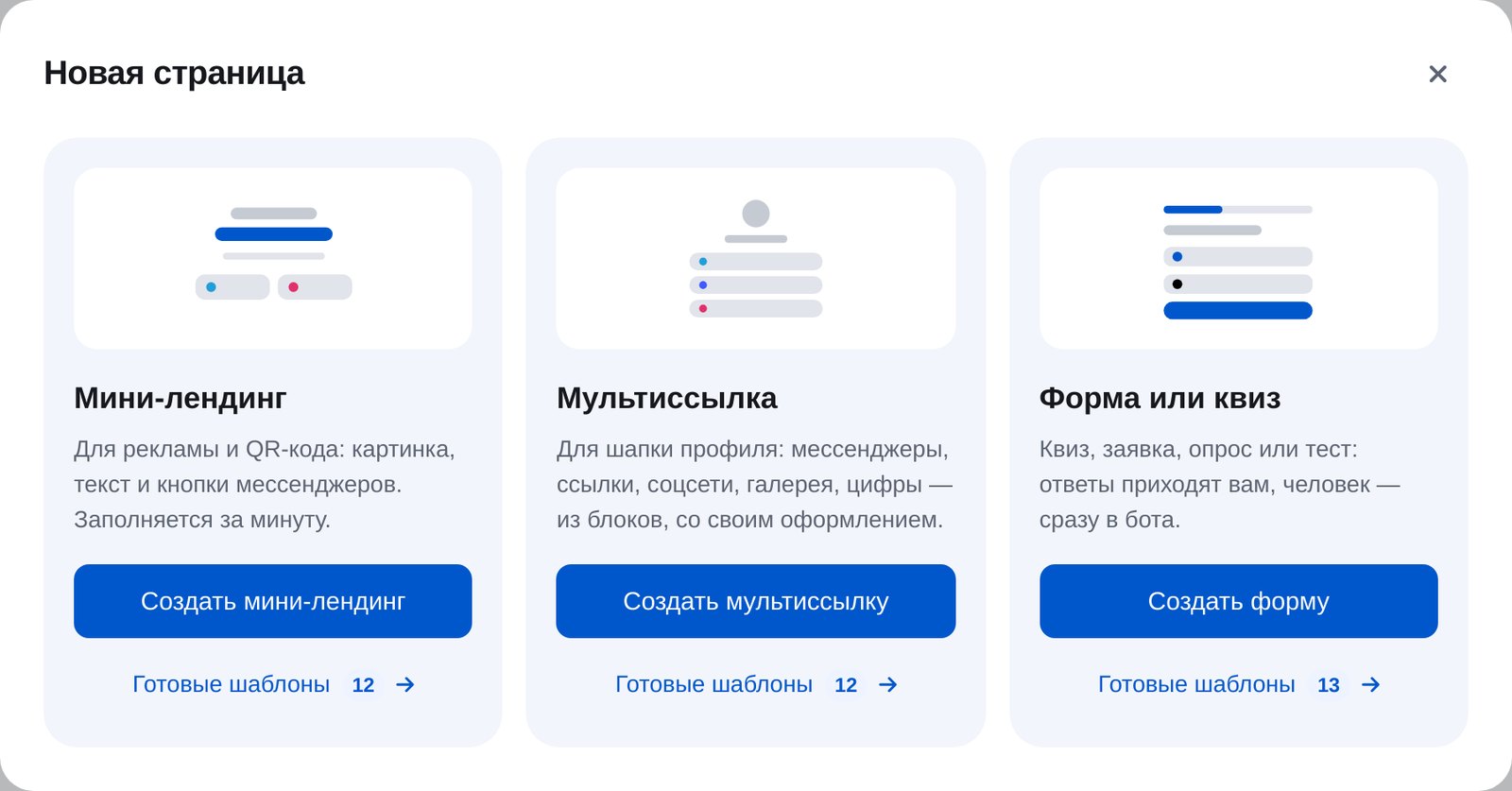
В меню аккаунта откройте раздел «Страницы» и нажмите «Новая страница». В окне «Новая страница» выберите мини-лендинг — это и есть подписная страница. «Создать мини-лендинг» откроет чистую страницу, «Шаблоны мини-лендинга» — готовые варианты: «Подарок за подписку», «Запись и заявка», «Рассылка», «Бесплатный эфир», «Скидка новым», «Бесплатный урок» и другие — всего 12. В шаблоне уже есть заголовок и текст, их остаётся переписать под себя.
Редактор открывается во весь экран: слева настройки, справа живой предпросмотр с переключателем «Телефон / Компьютер». Правки сохраняются сами, последнее действие можно отменить или вернуть. Пока страница не опубликована, это черновик — его видите только вы.
Шаг 2. Картинка, заголовок и описание
Картинка или видео. Выберите «Без картинки», «Картинка» или «Видео». Картинке подойдёт размер 1200 × 300 — широкая полоса над заголовком. Для видео вставьте ссылку на страницу ролика: плеер встанет сверху.
Заголовок. Коротко, в три–восемь слов: что человек получит. «Заберите гайд „7 ошибок в уходе за кожей“», «Бесплатный урок курса по SMM», «−20% на первый визит».
Описание. Что внутри и что произойдёт после нажатия: «Нажмите на мессенджер — бот пришлёт гайд сразу». Текст можно выделить жирным или курсивом, а строка, которая начинается с «— », станет пунктом списка. Следите за линией «конец первого экрана» в предпросмотре: кнопки должны оказаться выше неё.
Шаг 3. Кнопки: куда ведут и что запускают
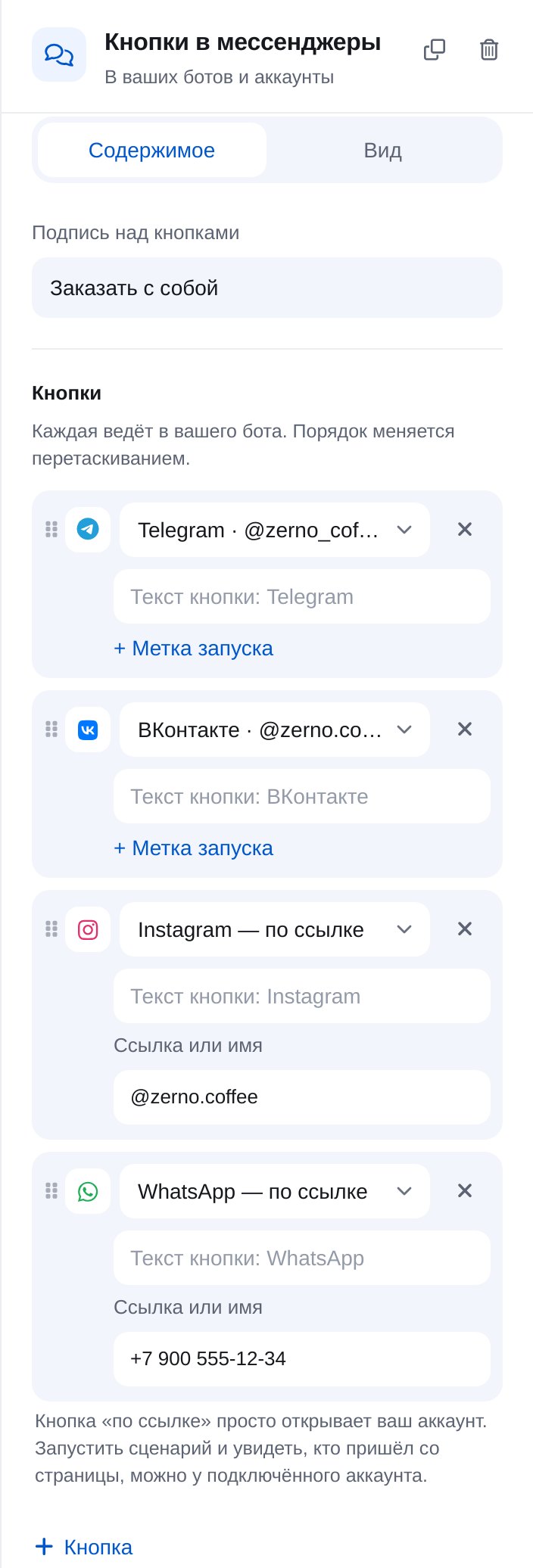
На странице может быть до пяти кнопок. Нажмите «+ Кнопка» и для каждой настройте:
- Аккаунт. В какого бота ведёт кнопка: Telegram, МАКС, ВКонтакте или Instagram*. Аккаунт может быть любым из ваших — не обязательно тем, где живёт страница.
- Текст кнопки. Действие, а не только название мессенджера: «Получить гайд в Telegram», «Забрать промокод в МАКС».
- Запустить. «Обычный старт бота» или конкретный сценарий. Для подписной страницы почти всегда нужен сценарий — тот, что выдаёт подарок.
- С какого шага. «С начала сценария» или с любого его шага. Удобно, когда у одного сценария несколько входов: с рекламы бот сразу выдаёт промокод, а с листовки сначала здоровается.
- «Не запускать повторно». Включите и укажите, на сколько минут или часов. Если человек нажмёт кнопку ещё раз в это время, сценарий не начнётся заново и не пришлёт подарок второй раз. Отсчёт идёт от первого запуска, повторные нажатия его не продлевают.
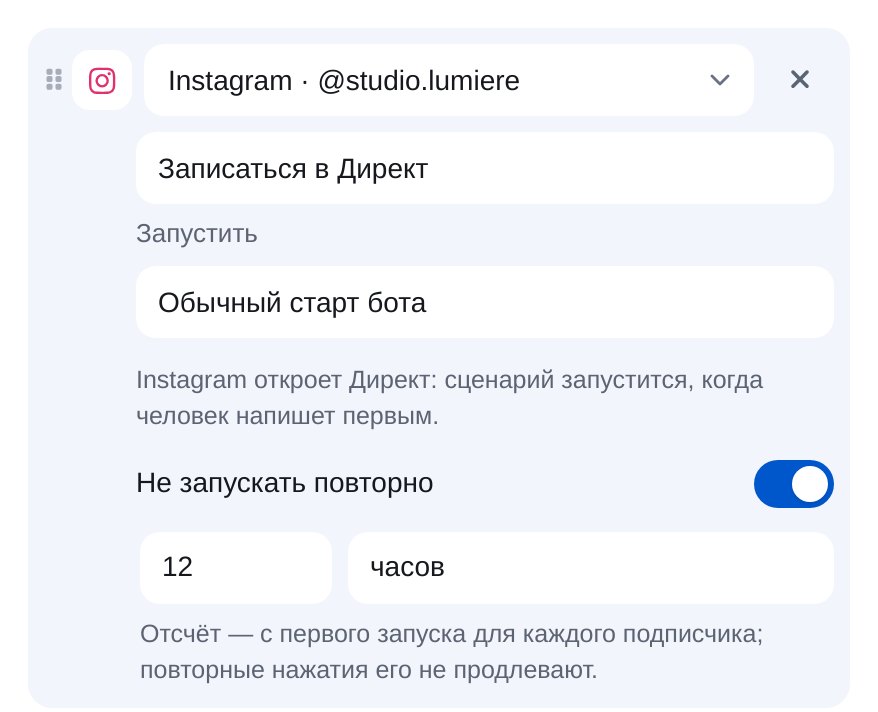
ВКонтакте и Instagram*. Кнопка ВКонтакте открывает сообщения сообщества, кнопка Instagram* — Директ. Сценарий в них запускается, когда человек напишет первым. Подскажите это прямо на кнопке или в описании: «Напишите нам в Директ — пришлём гайд».
Кнопка в свой аккаунт без бота. Если нужно добавить WhatsApp или личный Telegram, который не подключён к сервису, выберите в списке «Свой аккаунт — по ссылке» и укажите ссылку или @имя. Это обычный переход: сценарий не запустится, и в статистике не будет видно, кто пришёл. Поэтому для подписки ставьте такую кнопку дополнительной, а не единственной.
Шаг 4. Телефон, почта, метка и согласие
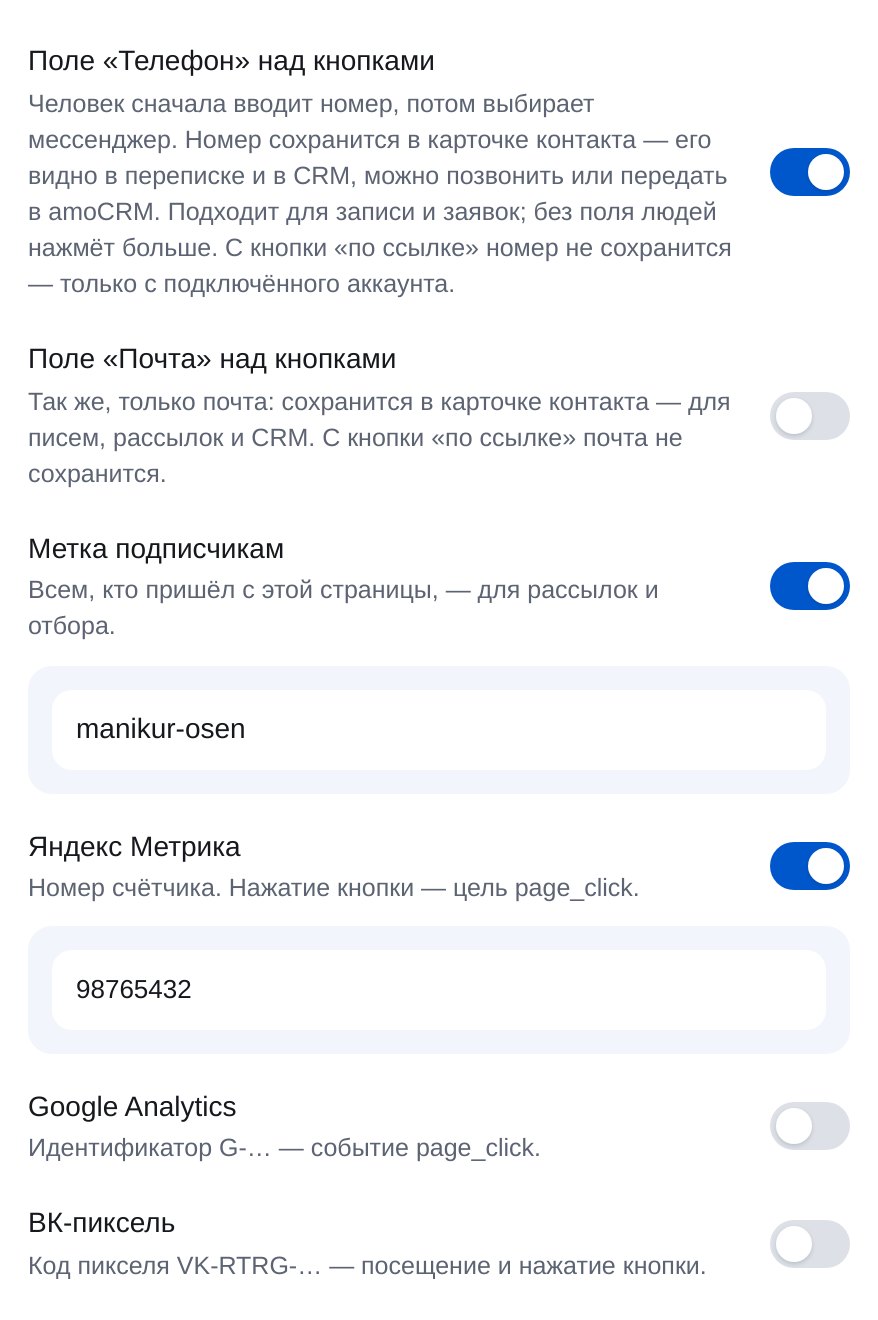
В блоке «Расширенные настройки» каждая функция включается своим переключателем:
- Поле «Телефон» над кнопками. Человек сначала вводит номер, потом выбирает мессенджер. Номер сохранится в карточке контакта — его видно в переписке. Подходит для записи и заявок; для гайда поле только снизит число нажатий.
- Поле «Почта» над кнопками. То же самое, только почта — для писем и CRM. Телефон и почта сохраняются, когда кнопка ведёт в подключённый аккаунт.
- Метка подписчикам. Например, «гайд-кожа». Её получат все, кто пришёл с этой страницы, — потом по ней удобно сделать рассылку или отобрать людей в «Контактах».
- Свои документы для согласия. До пяти документов: политика, оферта, согласие на рассылку. Согласие можно спрашивать одним флажком на все документы, флажком у каждого или строкой «Нажимая кнопку, вы соглашаетесь…».
- Счётчики. Яндекс Метрика, Google Analytics и пиксель ВКонтакте — пригодятся, если поведёте на страницу рекламу. Как их настроить, разобрали в статье «Реклама Telegram-бота через мини-лендинг».
Шаг 5. Оформление
Проще всего начать с цветовой гаммы: «Классика», «Воздух», «Море», «Мята», «Персик», «Солнце», «Сирень» или «Ночь». Гамма одним нажатием меняет фон и кнопки, а дальше можно поправить детали:
- Вид кнопок: цветные, светлые, мягкие или контур.
- Цвет кнопок: цвета мессенджеров — их узнают с первого взгляда — или один цвет в тон бренду.
- Скругление: строгое, мягкое или круглое.
- Расположение: в ряд — на телефоне по две кнопки, или столбиком — одна под другой во всю ширину.
Шаг 6. Адрес, QR-код и публикация
Нажмите «Адрес и QR-код, превью ссылки, аккаунт, поиск» под настройками. Здесь четыре вещи:
- Адрес. Вида имя.eto.site. Его выбирают один раз и закрепляют: потом адрес не меняется, чтобы ссылки в профиле, рекламе и на листовках не сломались. Содержимое страницы можно менять сколько угодно.
- QR-код. Появляется после закрепления адреса, скачивается в PNG и SVG. Печатайте его не меньше 2 × 2 см; SVG подойдёт для типографии.
- Превью ссылки. Заголовок, описание и картинка, которые видны, когда ссылку пересылают в мессенджере.
- Поиск. Показывать ли страницу в Яндексе и Google. Подписной странице для рекламы и соцсетей поиск обычно не нужен.
Когда всё готово, нажмите «Опубликовать». После новых правок над редактором появится «Есть неопубликованные правки» — нажмите «Обновить», и страница поменяется по тому же адресу.
Проверьте страницу как посетитель. Откройте её с телефона, нажмите каждую кнопку и убедитесь, что бот присылает обещанное. В переписке должна появиться строка «Пришёл со страницы…» с названием страницы и кнопкой — значит, приход засчитался.
Куда поставить ссылку на подписную страницу
Одна страница собирает подписчиков отовсюду. Чтобы потом видеть, какое место работает, добавляйте к ссылке метку источника. Метки можно собрать в «Расширенных настройках» — блок «Ссылка с метками рекламы»: источник, тип и кампания, кнопка «Копировать».
| Где | Как подать | Пример метки |
|---|---|---|
| Шапка профиля Instagram*, описание сообщества ВКонтакте или канала | Короткий призыв над ссылкой: «Гайд по уходу — по ссылке» | utm_source=instagram&utm_medium=bio |
| Посты и сторис | Пост о проблеме, в конце — что даст гайд и где его взять | utm_source=vk&utm_medium=post |
| Пост в Telegram-канале | Кнопка под постом со ссылкой на страницу | utm_source=telegram&utm_medium=post |
| Письма и подпись в почте | Строка со ссылкой в конце письма | utm_source=email |
| Касса, листовка, упаковка, визитка | QR-код и подпись «Наведите камеру — пришлём скидку» | utm_source=flyer&utm_medium=offline |
| Реклама и посевы | Отдельная ссылка на каждую площадку и кампанию | utm_source=yandex&utm_medium=cpc |
Для QR-кода метки тоже работают: соберите ссылку с метками и сделайте код из неё, если нужно отличать листовки от кассы. Источники видны в статистике страницы и в строке «Пришёл со страницы…» в переписке.
Внутри Telegram. Для поста в канале, посева или рассылки подписную страницу можно открыть мини-приложением вашего Telegram-бота — прямо в Telegram, без браузера. Человек сразу становится контактом бота, и бот может тут же прислать подарок — если человек разрешит ему писать. Бота подключают один раз через @BotFather, шаги есть в кабинете. Подробнее — на странице «Мини-приложение в Telegram».
Что дать за подписку, чтобы нажимали
Подписная страница работает настолько, насколько ценно то, что человек получит. Удачные подарки быстро решают одну конкретную задачу:
- Чек-лист или памятка — «10 вопросов перед ремонтом», «Что взять в роддом».
- Подборка — пять квартир под бюджет, три упражнения для спины, меню на неделю.
- Скидка или промокод на первый визит или заказ.
- Бесплатный урок или эфир — с напоминанием в мессенджер.
- Расчёт или подбор — когда боту нужно задать пару вопросов. Если вопросов больше трёх, удобнее квиз-бот.
Подарок — только начало. Через день бот может спросить, пригодился ли материал, через три — предложить консультацию или товар. Как выстроить такие письма, рассказали в статье про триггерные рассылки в боте.
Как понять, что страница собирает подписчиков
У каждой страницы в кабинете есть статистика за 30 дней: сколько людей посмотрели страницу, сколько нажали кнопку и сколько написали боту. Её можно разложить по дням, по кнопкам и по источникам — так видно, какой мессенджер выбирают и какое место размещения приводит людей. В карточке контакта записан первый и последний переход со страниц.
Если страницу открывают, но не нажимают — перепишите заголовок и проверьте, видны ли кнопки на первом экране. Если нажимают, но не доходят — проверьте, в тот ли аккаунт ведёт кнопка и понятно ли, что во ВКонтакте и Instagram* нужно написать первым. Подробнее о цифрах — в статье «Мини-лендинг: что это и как сделать», а все возможности страницы — на странице о мини-лендинге.
Частые вопросы
Чем подписная страница отличается от мини-лендинга?
Это одно и то же: короткая страница с кнопками мессенджеров, которая переводит человека в бота. «Подписной страницей» её называют, когда задача — собрать подписчиков, «мини-лендингом» — чаще, когда на неё ведут рекламу.
Можно ли сделать одну страницу сразу для нескольких мессенджеров?
Да. На странице до пяти кнопок, и каждая ведёт в своего бота: Telegram, МАКС, ВКонтакте или Instagram*. У каждой кнопки может быть свой сценарий и свой шаг старта.
Сохранится ли телефон, если кнопка ведёт в WhatsApp?
Нет. Телефон и почта попадают в карточку контакта, только когда кнопка ведёт в подключённый к сервису аккаунт. Кнопка «по ссылке» в свой WhatsApp — это просто переход.
Можно ли потом поменять адрес страницы?
Адрес выбирают один раз — так ссылки в профиле, рекламе и напечатанные QR-коды продолжают работать. Всё остальное — текст, картинку, кнопки, сценарии — можно менять в любой момент.
Что будет, если человек нажмёт кнопку дважды?
Без настройки сценарий запустится заново. Чтобы этого не было, включите у кнопки «Не запускать повторно» и задайте срок в минутах или часах.
Сколько стоит подписная страница?
Мини-лендинги входят в тарифы «Плюс» и «Премиум»; цены — на странице тарифов. Новым пользователям первые 3 дня «Премиума» бесплатно — этого хватит, чтобы собрать страницу и проверить её на первых подписчиках.